Ihr Unternehmen hängt an Daten: Angebote, Projekte, E-Mails, Buchhaltung, interne Dokumente. Fällt ein Rechner mit Windows 11 aus oder werden Dateien verschlüsselt, steht im schlimmsten Fall der Betrieb still – gerade für mittelständische Unternehmen im Raum München ein echtes Risiko.
Ein professionelles Windows-11-Backup ist deshalb keine „IT-Spielerei“, sondern Teil Ihrer betrieblichen Vorsorge. Es entscheidet darüber, ob Sie nach einem Vorfall in Stunden oder in Wochen wieder arbeitsfähig sind.
Drei Kernfragen sollten Sie klar beantworten können:
- Welche Daten werden gesichert?
- Wie oft läuft die Datensicherung?
- Wie schnell können Sie Dateien oder ganze Systeme wiederherstellen?
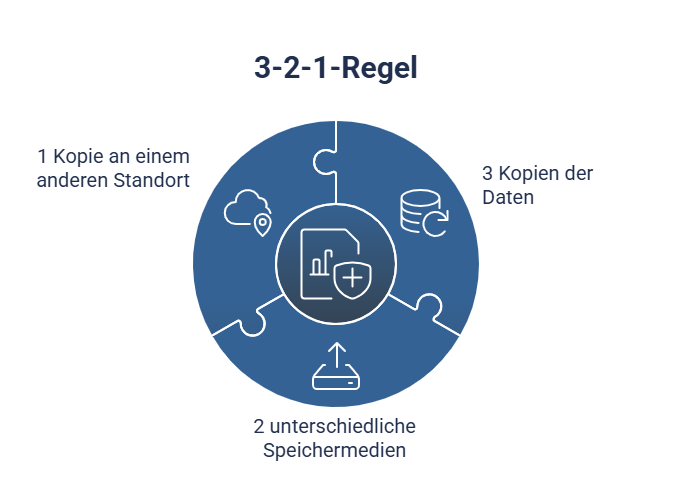
Eine sinnvolle Leitplanke ist die 3-2-1-Regel:
- mindestens 3 Kopien Ihrer Daten
- auf 2 unterschiedlichen Speichermedien
- 1 Kopie an einem anderen Standort (oder in der Cloud)
Windows 11 bringt dafür bereits gute Backup-Optionen mit. Richtig kombiniert mit externer Sicherung, Cloud und ggf. Drittsoftware entsteht eine robuste Windows-Sicherung, die zu Ihrem Unternehmen passt.
Das Wichtigste auf einen Blick
- Eine klare Backup-Strategie für Windows 11 schützt vor Datenverlust und minimiert Ausfallzeiten.
- Voll-, differenzielle und inkrementelle Backups decken unterschiedliche Szenarien ab und sollten kombiniert werden.
- Windows-Bordmittel reichen für Basisanforderungen, stoßen im Unternehmensumfeld jedoch schnell an Grenzen.
- Systemabbilder sichern komplette Rechner, der Dateiversionsverlauf schützt laufend wichtige Dateien.
- Lokale Backups (externe Festplatte, NAS) sorgen für schnelle Wiederherstellung, Cloud-Backups für externe Sicherheit.
- Automatisierte Backups und regelmäßige Tests stellen sicher, dass Wiederherstellungen im Ernstfall funktionieren.
- Verschlüsselung, Zugriffsschutz und ein dokumentierter Notfallplan erhöhen die Sicherheit der gesamten Backup-Umgebung.
Backup-Arten: Vollständig, inkrementell und differenziell
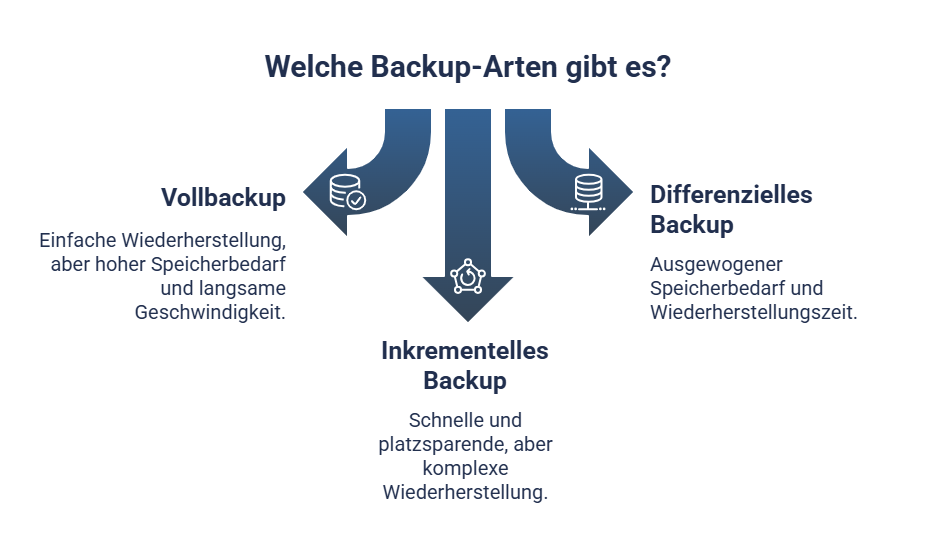
Bevor es um Werkzeuge geht, lohnt ein kurzer Blick auf die Grundbegriffe. Jede Backup-Lösung für Windows – egal ob Bordmittel oder Drittanbieter – nutzt im Kern drei Strategien.
Vollbackup
- Kopiert alle ausgewählten Daten (oder ganze Laufwerke) in einem Rutsch.
- Wiederherstellung ist sehr einfach: Ein Stand, eine Sicherung.
- Nachteil: braucht viel Speicher; tägliche Vollsicherungen sind oft zu langsam und zu groß.
Typischer Einsatz: monatlich oder wöchentlich als Basis-Backup.
Differenzielles Backup
- Startpunkt ist ein Vollbackup.
- Jede differenzielle Sicherung enthält alle Änderungen seit diesem Vollbackup.
- Die Backups werden mit der Zeit größer, bleiben aber überschaubar.
Für eine Wiederherstellung brauchen Sie: das letzte Vollbackup + das letzte differenzielle Backup.
Inkrementelles Backup
- Ebenfalls mit einem Vollbackup als Start.
- Danach sichert jedes inkrementelle Backup nur die Änderungen seit der letzten Sicherung (voll oder inkrementell).
- Sehr schnell, sehr platzsparend – dafür komplexere Wiederherstellung.
Für eine Wiederherstellung benötigen Sie: das Vollbackup + alle inkrementellen Backups bis zum gewünschten Zeitpunkt.
Was ist für KMU sinnvoll?
In vielen Unternehmen hat sich bewährt:
- einmal pro Woche ein Vollbackup
- an den anderen Tagen inkrementelle Backups
So halten Sie die tägliche Sicherungszeit kurz, haben aber regelmäßig einen kompletten Stand.
Windows 11 Bordmittel: Datensicherung ohne Zusatzsoftware
Windows 11 bietet einige eingebaute Funktionen für die Datensicherung. Sie sind nicht perfekt, aber ein guter Start – gerade für Einzelarbeitsplätze, kleine Büros oder Notebooks.
Die wichtigsten Bordmittel:
- Sichern und Wiederherstellen (Windows 7)
- Dateiversionsverlauf
- neue Sicherungs-App „Windows Backup“ (mit OneDrive-Integration)
Sichern und Wiederherstellen (Windows 7)
Der Name wirkt alt, viele nutzen das Tool aber immer noch:
- zu finden über die klassische Systemsteuerung
- kann Dateien sichern und ein Systemabbild (Image) erstellen
- bietet Planungsfunktionen und sichert auf externe Festplatten oder Netzlaufwerke
In neueren Windows-11-Versionen wird diese Funktion zunehmend in den Hintergrund geschoben, ist aber oft noch verfügbar. Für einfache Image-Backups („alles auf C: sichern“) ist sie durchaus brauchbar.
Grenzen:
- relativ starre Oberfläche
- eingeschränkte Wiederherstellungsoptionen
- keine moderne Verwaltung für mehrere Geräte
Wenn Sie mehrere PCs oder Server im Unternehmen haben, stoßen Sie hier schnell an Grenzen.
Windows Backup (Sicherungs-App)
Mit Windows 11 führt Microsoft eine neue App ein: „Windows Backup“.
Sie sichert in Verbindung mit Ihrem Microsoft-Account:
- Benutzerordner wie Desktop, Dokumente, Bilder
- App-Liste und einige Einstellungen
- Inhalte nach OneDrive
Ziel ist weniger ein klassisches „Image-Backup“, sondern eine nahtlose Übernahme Ihrer Arbeitsumgebung auf ein neues Gerät. Praktisch, wenn Sie z.B. einen neuen Laptop einrichten oder ein Gerät zurücksetzen.
Wichtig:
- funktioniert nur mit angemeldetem Microsoft-Konto und ausreichendem OneDrive-Speicher
- Programme selbst werden nicht vollständig gesichert, nur deren Liste
- ohne Internetverbindung ist keine Sicherung in die Cloud möglich
Für Privatanwender ist diese Backup-Option hilfreich. Für Unternehmen ist sie ein Baustein – ersetzt aber keine vollwertige Datensicherung.
Dateiversionsverlauf: Automatische Sicherung wichtiger Dateien
Der Dateiversionsverlauf ist ein stiller Helfer im Hintergrund: Er sichert in Intervallen Ihre persönlichen Dateien auf ein externes Laufwerk oder ein Netzlaufwerk.
Typischer Ablauf:
- In der Systemsteuerung Dateiversionsverlauf aufrufen.
- Externes Laufwerk oder Netzwerkordner auswählen.
- Funktion aktivieren – Windows sichert ab jetzt automatisch.
Gesichert werden unter anderem:
- Dokumente
- Bilder
- Videos
- Desktop
- oft auch der lokale OneDrive-Ordner
Großer Vorteil: Versionierung. Wenn eine Datei überschrieben wurde, können Sie im Explorer mit Rechtsklick „Vorherige Version wiederherstellen“ auswählen und ältere Stände zurückholen.
Der Dateiversionsverlauf ergänzt also andere Backup-Optionen und reduziert alltägliche Risiken (versehentlich gelöschte oder falsch gespeicherte Dateien).
Systemabbild: Komplettes Backup des Betriebssystems
Ein Systemabbild (Image) ist der „Rettungsanker“, wenn nichts mehr geht. Es enthält:
- das gesamte Windows 11
- installierte Programme
- Einstellungen
- auf Wunsch auch Benutzerdaten
Nach einem Festplattendefekt, einem fehlgeschlagenen Update oder einem Virus können Sie mit einem Image den Rechner auf den Stand der Sicherung zurücksetzen.
Unter Windows 11 lässt sich ein Systemabbild zum Beispiel so erzeugen:
- über „Sichern und Wiederherstellen (Windows 7)“ in der Systemsteuerung
- oder über eine Backup-Software von Drittanbietern
Wichtige Punkte:
- Ziel ist meist eine externe Festplatte oder ein NAS
- je nach Datenmenge kann das Erstellen mehrere Stunden dauern
- das Image ist groß, bietet aber maximale Sicherheit
Im Idealfall kombinieren Sie:
- monatliches Systemabbild
- tägliche Datei-Backups oder Versionierung
Wiederherstellungspunkt oder Systemabbild?
Windows kennt noch eine weitere Schutzschicht: Wiederherstellungspunkte.
Wiederherstellungspunkt
- enthält Systemdateien, Treiber, Registry
- wird automatisch vor größeren Änderungen erstellt
- stellt das System auf einen früheren Zustand zurück, ohne persönliche Dateien anzufassen
Typischer Einsatz: Nach einem problematischen Treiber- oder Software-Update.
Systemabbild
- vollständige Kopie des Systems inklusive Anwendungen und Daten
- wird manuell oder nach Zeitplan erstellt
- spielt im Desasterfall das gesamte System zurück
Wann nutze ich was?
- Wiederherstellungspunkt: bei kleineren Systemproblemen, wenn Windows noch startet.
- Systemabbild: bei größeren Schäden, Festplattendefekten oder nach einem Verschlüsselungsangriff.
Beide Funktionen schließen sich nicht aus – im Gegenteil: In einem sauberen Windows-11-Backup-Konzept für Ihr Unternehmen sollten sie sich ergänzen.
Cloud-Backups mit OneDrive und anderen Diensten
Lokale Sicherungen sind wichtig – aber sie schützen nicht vor Brand, Einbruch oder Wasserschaden im Büro. Cloud-Backups ergänzen Ihre Windows-Sicherung um eine wichtige externe Ebene.
OneDrive in Windows 11
Windows 11 integriert OneDrive tief ins System. Mit wenigen Klicks lassen sich bekannte Ordner wie Desktop, Dokumente und Bilder in die Cloud spiegeln. Das bringt Ihnen:
- schnelle Wiederherstellung von Dateien auf neuen Geräten
- Zugriff auf Daten von unterwegs
- Versionierung und Papierkorb in der Cloud
Wichtig ist die Abgrenzung:
- OneDrive ist primär ein Synchronisationsdienst
- wenn Dateien lokal gelöscht oder verschlüsselt werden, kann dieser Zustand in die Cloud „mitgenommen“ werden
- je nach Plan gibt es zwar Wiederherstellungsfunktionen, aber nur für einen begrenzten Zeitraum
Kurz gesagt: Ein OneDrive-Account ist ein Baustein, aber kein vollständiger Ersatz für ein Windows-11-Backup.
Weitere Cloud-Backup-Optionen
Neben OneDrive gibt es:
- andere Sync-Dienste (Google Drive, Dropbox etc.)
- echte „Backup as a Service“-Angebote, die komplette Rechner oder Server in deren Cloud sichern
- Speziallösungen für Microsoft 365, die OneDrive-, SharePoint- und Exchange-Daten separat sichern
Für KMU im Raum München ist häufig ein hybrider Ansatz sinnvoll:
- lokale Backups auf NAS oder externe Festplatte für schnelle Wiederherstellung
- zusätzlich Cloud-Backup für den Fall, dass der Standort betroffen ist
Externe Festplatten und NAS: Lokale Backup-Strategien
Eine Windows-Sicherung ist ohne lokale Medien (USB-Festplatten, NAS) selten komplett.
Backup auf externe Festplatte
Vorteile:
- niedrige Anschaffungskosten
- leicht zu bedienen
- problemlos mit Windows-Bordmitteln kombinierbar (Dateiversionsverlauf, Systemabbild, sichern und wiederherstellen)
Best Practices:
- mindestens zwei Festplatten im Wechsel benutzen (Rotation)
- eine Platte regelmäßig außerhalb des Büros lagern
- Backup-Platte nach der Sicherung wieder vom System trennen (Schutz vor Ransomware)
Backup auf NAS (Network Attached Storage)
Ein NAS ist ein Netzwerkspeicher, der rund um die Uhr im lokalen Netz erreichbar ist. Er eignet sich als zentrale Backup-Zielplattform für mehrere Windows-11-Systeme:
- Windows-Clients sichern automatisch auf Freigaben des NAS
- viele NAS-Hersteller liefern eigene Backup-Pakete für PCs und Server
- ein NAS kann zusätzlich Cloud-Replikation übernehmen (Offsite-Backup)
Wichtiger Hinweis: Ein RAID im NAS ersetzt kein Backup. RAID schützt vor Plattendefekten, nicht vor versehentlichem Löschen oder Verschlüsselung.
Drittanbieter-Tools für Windows-11-Backups
Ab einer gewissen Komplexität reichen Bordmittel nicht mehr aus. Dann lohnt sich der Blick auf professionelle Backup-Software.
Typische Vorteile:
- zentrale Verwaltung mehrerer Rechner und Server
- flexible Zeitpläne (Voll-, differenzielle, inkrementelle Backups)
- E-Mail-Benachrichtigungen bei Fehlern
- Verschlüsselung, Deduplizierung, Kompression
- Unterstützung für virtuelle Maschinen und Anwendungen
Bewährte Werkzeuge bieten:
- Image-Backups für komplette Systeme
- Dateibackups für gezielte Ordner
- Wiederherstellung einzelner Dateien aus einem Image
- bootfähige Rettungsmedien für Bare-Metal-Recovery
Automatisierung: Backups planen statt daran denken
Ein Windows-11-Backup, das manuell angestoßen werden muss, wird früher oder später vergessen. Deshalb ist Automatisierung ein Kernbaustein.
Möglichkeiten:
- Dateiversionsverlauf sichert automatisch in Intervallen
- Sicherungspläne in Drittanbieter-Tools (z.B. täglich um 21 Uhr, Vollbackup sonntags)
- Windows Aufgabenplanung für Skript-basierten Datentransfer (z.B. Robocopy auf ein NAS)
Woran Sie denken sollten:
- Backups auf außerhalb der Geschäftszeiten legen, um Leistungseinbrüche zu vermeiden
- sicherstellen, dass das Zielmedium verbunden ist (NAS erreichbar, USB-Platte angeschlossen)
- Benachrichtigungen aktivieren, damit Fehler nicht unbemerkt bleiben
Praxis-Tipp: Legen Sie einen festen „Backup-Zeitblock“ am Wochenende oder nachts fest, dokumentieren Sie diesen und kontrollieren Sie regelmäßig, ob die Jobs tatsächlich gelaufen sind.
Sicherung überprüfen und Wiederherstellung testen
Die wichtigste Frage lautet nicht: „Haben wir ein Backup?“, sondern: „Haben wir schon einmal erfolgreich daraus wiederhergestellt?“
Checkliste:
- Protokolle der Backup-Jobs regelmäßig prüfen
- stichprobenartig Dateien vom Backup-Medium öffnen
- Backup-Software ggf. mit „Verify“-Funktion laufen lassen
- mindestens einmal im Jahr eine Test-Wiederherstellung durchführen
Das kann bedeuten:
- eine einzelne Datei aus dem Windows-11-Backup gezielt wiederherstellen
- eine Test-VM mit einem Systemabbild zurücksetzen
- einen Wiederherstellungs-USB-Stick auf Funktionsfähigkeit prüfen
Aus Erfahrung: Dieser „Testtag“ zahlt sich aus. Im Ernstfall wissen Sie, dass Ihr Windows-Backup funktioniert – und wie die Wiederherstellung praktisch abläuft.
Häufige Fehler bei der Windows-Sicherung
In Projekten mit neuen Kunden sehen wir immer wieder die gleichen Stolpersteine:
- Backups werden zwar eingerichtet, aber nie automatisiert
- alle Sicherungen liegen am selben Standort wie die Originaldaten
- wichtige Ordner oder Anwendungen sind nicht im Backup eingeschlossen
- Fehler in den Protokollen bleiben monatelang unbemerkt
- Backup-Festplatten laufen jahrelang ohne Prüfung
Backups verschlüsseln und schützen
Backups enthalten oft die sensibelsten Daten Ihres Unternehmens. Entsprechend sorgfältig sollten Sie mit ihnen umgehen.
Wichtige Maßnahmen:
- Backup-Dateien verschlüsseln (z.B. mit AES in der Backup-Software)
- sichere Passwörter nutzen und zentral verwalten
- Zugriffsrechte auf Backup-Ziele einschränken (nur Administratoren)
- externe Medien nicht offen im Büro liegen lassen, sondern im Schrank oder Tresor verwahren
- NAS- und Backup-Server regelmäßig patchen
Auch gegen Ransomware lässt sich vorsorgen:
- Backups nicht dauerhaft online halten (Offline-Medien, Rotation)
- unveränderbare Backup-Ziele nutzen, wenn die Software dies unterstützt
- getrennte Accounts für Backup-Jobs verwenden, die nicht überall Vollzugriff haben
So stellen Sie sicher, dass Ihr Windows-11-Backup nicht selbst zum Risiko wird.
Notfallplan: Datenrettung nach Systemausfall
Trotz aller Vorsorge kann der Ernstfall eintreten: ein verschlüsselter Server, ein ausgefallenes RAID, ein gestohlener Laptop.
Dann zählt jede Minute – und ein klarer Plan.
Elemente eines Notfallplans:
- Kriterien, wann der Plan greift (z.B. „Daten auf zentralem Fileserver nicht mehr verfügbar“)
- priorisierte Liste der Systeme, die zuerst wiederhergestellt werden müssen
- dokumentierte Schritte zur Wiederherstellung aus dem Windows-Backup (Images, Dateien, Cloud)
- Kontaktliste (intern, Dienstleister, ggf. Versicherung)
- definierte Rollen: Wer entscheidet, wer führt technisch aus, wer informiert Kunden?
Gerade im Mittelstand ist der Notfallplan oft noch „im Kopf“ einer einzelnen Person. Besser ist es, ihn schriftlich zu fixieren, zu testen und regelmäßig zu aktualisieren. So machen Sie aus Ihrer Windows-11-Sicherung ein belastbares Sicherheitsnetz – und nicht nur eine technische Option, von der niemand genau weiß, wie sie im Ernstfall greift.
Häufige Fragen
Wie oft sollte ein Windows-11-Backup durchgeführt werden?
Täglich für wichtige Dateien und wöchentlich ein Vollbackup sind ein bewährter Standard für kleine und mittelständische Unternehmen.
Reicht OneDrive als Backup-Lösung aus?
Nein, OneDrive bietet Komfort und Versionierung, ersetzt aber kein vollständiges Backup, da sich Fehler oder Löschungen synchron übertragen.
Ist der Dateiversionsverlauf ein vollständiges Backup?
Er schützt nur Benutzerdateien und ersetzt kein Systemabbild oder eine umfassende Sicherung des gesamten Rechners.
Warum benötige ich ein Systemabbild?
Ein Systemabbild stellt den kompletten PC nach schweren Fehlern oder Ausfällen wieder her – inklusive Programme, Einstellungen und Systemkonfiguration.
Braucht ein KMU zusätzlich Backup-Software von Drittanbietern?
Ja, sobald mehrere Geräte, Server oder strukturierte Zeitpläne notwendig sind, bieten Drittanbieter-Lösungen mehr Kontrolle und zuverlässige Wiederherstellungsmöglichkeiten.