Microsoft Teams ist in vielen Unternehmen längst der zentrale Ort für Zusammenarbeit. Die klassische Telefonanlage läuft aber oft noch separat – mit eigenen Geräten, eigener Wartung und eigenen Verträgen. Für mittelständische Unternehmen ist das auf Dauer teuer, unflexibel und fehleranfällig.
Teams-Telefonie via Direct Routing schließt diese Lücke: Ihre Mitarbeitenden telefonieren direkt aus Microsoft Teams ins öffentliche Telefonnetz, und Sie können Ihren bestehenden SIP-Trunk und Rufnummern weiter nutzen. In diesem Beitrag führen wir Sie Schritt für Schritt durch Konzept, Architektur, Konfiguration und typische Stolpersteine – aus der Perspektive eines IT-Dienstleisters, der solche Projekte für Mittelständler regelmäßig umsetzt.
Das Wichtigste im Überblick
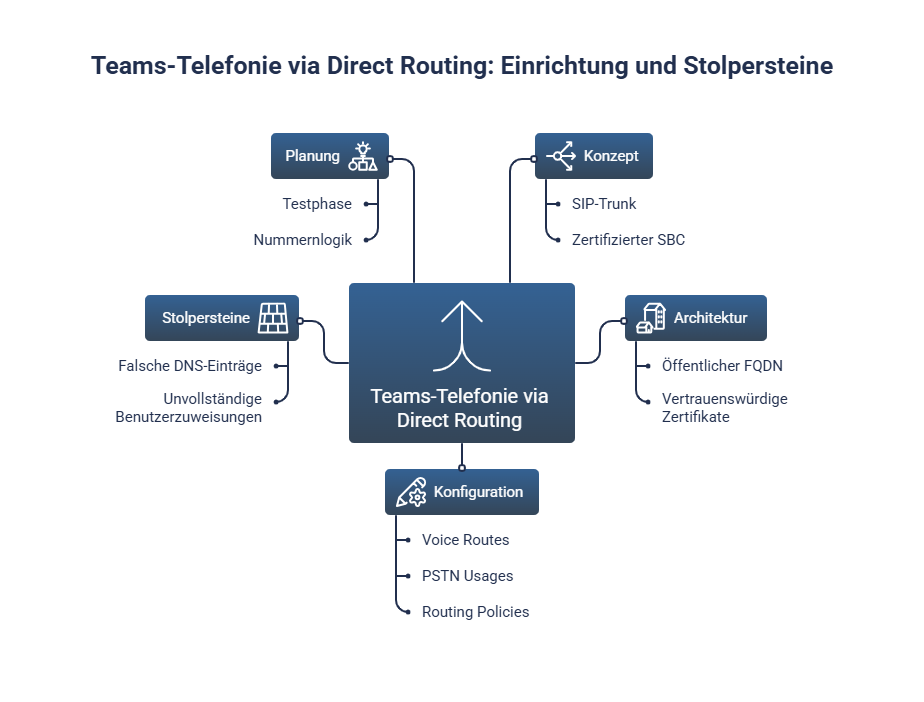
- Teams-Telefonie via Direct Routing verbindet Ihren bestehenden SIP-Trunk über einen zertifizierten SBC direkt mit Microsoft Teams und ermöglicht volle Kontrolle über Rufnummern, Routing und Anbieterwahl.
- Für einen stabilen Betrieb benötigen Sie einen korrekt konfigurierten SBC, einen öffentlichen FQDN, vertrauenswürdige Zertifikate, passende Microsoft-365-Lizenzen und saubere Firewall– und DNS-Einträge.
- Voice Routes, PSTN Usages und Routing Policies steuern, welche Anrufe über welchen Trunk laufen und welche Nutzer welche Berechtigungen haben.
- Häufige Fehlerquellen sind falsch eingerichtete DNS-Einträge, Zertifikate, Ports oder unvollständige Benutzerzuweisungen – ein strukturiertes Troubleshooting spart hier Zeit.
- Mit sauberer Planung, Testphase und klarer Nummernlogik lässt sich Direct Routing zuverlässig einführen, skalieren und für mehrere Standorte flexibel erweitern.
Was Teams-Telefonie mit Direct Routing auszeichnet
Unter Teams-Telefonie versteht man die Einbindung des öffentlichen Telefonnetzes (PSTN) in Microsoft Teams. Ihre Mitarbeitenden können dann mit ihrem gewohnten Teams-Client (PC, Notebook, Smartphone oder zertifiziertes Telefon) klassische Telefonanrufe tätigen und empfangen.
Direct Routing ist dabei die Variante, bei der Sie einen eigenen oder gehosteten Session Border Controller (SBC) an einen SIP-Trunk Ihres Telefonie-Providers anbinden und diesen SBC mit Microsoft Teams verbinden. Der SBC übersetzt, schützt und steuert die Kommunikation zwischen Ihrem Netz und der Microsoft-Cloud.
Microsoft bietet insgesamt drei Wege, um Teams mit Telefonie zu verbinden:
- Anrufpläne: Rufnummern und Gesprächsminuten kommen direkt von Microsoft. Technisch am einfachsten, aber auf bestimmte Länder beschränkt und preislich oft weniger attraktiv.
- Operator Connect: Ein von Microsoft gelisteter Telefonie-Provider wird über die Cloud an Ihren Tenant angebunden. Wenig Technikaufwand, aber Sie sind an die verfügbaren Operatoren gebunden.
- Direct Routing: Sie nutzen einen eigenen SBC und können praktisch jeden SIP-Trunk anbinden – inklusive bestehender Verträge, Rufnummernblöcke und Speziallösungen.
Für mittelständische Unternehmen ist Direct Routing besonders interessant, wenn:
- bestehende SIP-Trunks mit attraktiven Konditionen weitergenutzt werden sollen,
- bereits Rufnummern über mehrere Ortsnetze (z. B. München, Augsburg, Nürnberg) vorhanden sind,
- analoge Geräte (Fax, Türsprechstellen, Aufzüge) oder eine bestehende TK-Anlage noch eingebunden werden müssen,
- eine schrittweise Migration statt eines „Big Bang“ gewünscht ist.
Sie behalten also Ihre bewährten Verträge und Nummern, migrieren aber die Telefonie-Funktionen in eine moderne, cloudbasierte Lösung rund um Microsoft Teams.
Architektur und Voraussetzungen für Teams Direct Routing
Damit Direct Routing stabil läuft, müssen einige technische und organisatorische Bausteine zusammenspielen.
Die typischen Komponenten:
- Microsoft Teams mit aktivierter Phone-Funktion (Teams Phone System)
- Microsoft 365 Tenant mit korrekt eingerichteten Domänen
- SIP-Trunk bei einem Telefonie-Provider
- Zertifizierter Session Border Controller (SBC)
- Öffentliche IP-Adresse und FQDN für den SBC
- Microsoft Teams Lizenzen inkl. Phone System / Teams Phone Standard
- Saubere Firewall-, DNS- und Zertifikatskonfiguration
Der SBC ist das zentrale Bindeglied. Er spricht auf der einen Seite mit Ihrem Provider (oft SIP über UDP/TCP, Port 5060, G.711), auf der anderen Seite mit Teams (SIP über TLS, Port 5061, SRTP). Gleichzeitig übernimmt er Sicherheitsfunktionen wie Verschlüsselung, Trennung der Netze und Protokollanpassung.
Wichtige Anforderungen an die Infrastruktur:
- Der SBC muss öffentlich erreichbar sein – entweder direkt mit öffentlicher IP oder per NAT.
- Er benötigt einen vollqualifizierten Domainnamen (FQDN), etwa sbc.firma.de.
- Auf dem SBC muss ein öffentlich vertrauenswürdiges TLS-Zertifikat installiert sein, das genau zu diesem FQDN passt.
- Ihre Firewall muss die notwendigen Ports für SIP-Signalisierung und Medienströme zu den Microsoft-Endpunkten zulassen.
- Netzwerk und Internetanbindung müssen stabil sein; für Sprachqualität sollten Sie QoS einsetzen und ausreichend Bandbreite vorsehen.
Lizenzierung und Benutzerbasis planen
Damit Ihre Mitarbeitenden über Teams telefonieren können, reicht eine Standard-Microsoft-365-Lizenz nicht aus. Sie benötigen:
- Eine Lizenz mit Microsoft Teams (z. B. Microsoft 365 Business Standard, Office 365 E3/E5).
- Die Teams Phone System / Teams Phone Standard Funktion (bei E5 enthalten, bei anderen Plänen als Add-on).
Zusätzlich können je nach Szenario weitere Lizenzen relevant werden:
- Audio-Konferenz-Lizenzen, wenn externe Teilnehmer sich per Einwahlnummer in Meetings wählen sollen.
- Kostenlose „Virtual User“-/Resource-Account-Lizenzen für automatische Telefonzentralen, Warteschleifen oder zentrale Rufnummern.
Planen Sie frühzeitig, welche Mitarbeitenden tatsächlich Telefoniefunktion benötigen. In vielen Projekten zeigt sich: nicht jeder Nutzer braucht eine eigene Durchwahl, aber bestimmte Rollen (Vertrieb, Empfang, Geschäftsführung, Service) sind zwingend auf Telefonie angewiesen.
Vorbereitung im Microsoft 365 Tenant
Bevor Sie SBC und SIP-Trunk anbinden, muss der Microsoft-365-Tenant vorbereitet sein.
Domänen und FQDN prüfen
Die Domain, unter der Ihr SBC erreichbar sein soll (z. B. sbc.firma.de), muss:
- als Domäne oder Subdomäne in Ihrem Tenant hinterlegt und verifiziert sein,
- im öffentlichen DNS korrekt auf die SBC-IP-Adresse zeigen.
In der Praxis läuft das häufig so:
- Unternehmensdomäne (firma.de) ist bereits im Tenant verifiziert.
- Subdomäne (sbc.firma.de oder sip.firma.de) wird hinzugefügt und per TXT-Eintrag bestätigt.
- Für diese Subdomäne wird ein DNS-A-Record auf die öffentliche SBC-IP angelegt.
Hilfreich ist es, einen Testbenutzer mit der neuen Domäne im UPN anzulegen und zu lizenzieren. So stellen Sie sicher, dass die Domäne in Teams vollständig aktiviert ist und für Direct Routing verwendet werden kann.
Benutzer und Standorte strukturieren
Legen Sie alle Benutzer in Microsoft 365 an und lizenzieren Sie diejenigen, die künftig über Teams telefonieren sollen. Für Unternehmen mit lokalem Active Directory ist eine saubere Azure AD-Synchronisation Pflicht.
Achten Sie darauf, dass:
- Bürostandort und Adresse gepflegt sind (wichtig für Notrufe und Anruferkennung),
- ein konsistenter Durchwahl- und Nummernplan definiert ist,
- klar ist, welche Nummernblöcke welchem Standort zugeordnet werden.
Im Raum München sehen wir häufig Konstellationen mit einem Hauptstandort und zusätzlichen Standorten in anderen Ortsnetzen – planen Sie das Nummernkonzept von Anfang an so, dass Wachstum und weitere Standorte sauber abbildbar sind.
Telefonie-Richtlinien konzipieren
Teams steuert Telefonieverhalten über Richtlinien:
- Call Policies (z. B. ob Anrufweiterleitung erlaubt ist),
- Voice Routing Policies (welche PSTN-Routen ein Benutzer nutzen darf).
Für Direct Routing sind Voice Routing Policies entscheidend. Sie definieren damit, über welchen SBC bzw. welchen SIP-Trunk welche Anrufe laufen sollen, und können z. B. unterscheiden zwischen:
- „Nur nationale Anrufe erlaubt“,
- „Nationale und internationale Anrufe“,
- „Spezielle Routen für Servicenummern“.
Für viele mittelständische Unternehmen genügt eine einheitliche Policy, die alle ausgehenden Anrufe über den zentralen SBC und Trunk führt. Wichtig ist, das grundlegende Prinzip zu verstehen: Benutzer → Voice Routing Policy → PSTN Usage → Voice Route → SBC.
Admin-Tools vorbereiten
Für die eigentliche Einrichtung brauchen Sie:
- Teams Admin Center (Browser),
- Microsoft Teams PowerShell Modul (für erweiterte Einstellungen, Automatisierung und Massenänderungen).
Installieren Sie das Teams PowerShell Modul, erlauben Sie bei Bedarf Skriptausführung und testen Sie die Anmeldung mit Connect-MicrosoftTeams. Wenn Sie anschließend Befehle wie Get-CsOnlinePSTNGateway oder Get-CsOnlineVoiceRoutingPolicy ausführen können, sind die Grundlagen vorhanden.
SIP-Trunk beim Provider und SBC einrichten
Der nächste Schritt ist die Kopplung zum Telefonie-Provider und die Grundkonfiguration des Session Border Controllers.
SIP-Trunk konfigurieren
Im Portal Ihres Telefonie-Providers (oder über den Support) stellen Sie sicher, dass:
- der SIP-Trunk eingehende Anrufe an den SBC sendet (per IP oder FQDN),
- der SBC auf der Providerseite korrekt registriert ist (sofern Registrierung genutzt wird),
- alle Rufnummern und Durchwahlen im Trunk sauber hinterlegt sind,
- maximale gleichzeitige Gespräche (Kanäle) zu Ihrem Bedarf passen,
- Sonderrufnummern (z. B. 0800, 0900, 112) unterstützt und korrekt geroutet werden.
Gerade im Raum München haben viele Unternehmen gewachsene Rufnummernblöcke, oft über mehrere Standorte oder Providerwechsel hinweg. Hier lohnt es sich, den Nummernplan einmal strukturiert zu dokumentieren, bevor Sie mit Direct Routing live gehen.
SBC-Grundkonfiguration
Je nach Hersteller (z. B. AudioCodes, Ribbon, Cisco) unterscheiden sich Oberfläche und Menüs, aber die Grundschritte sind ähnlich:
- Hostname bzw. FQDN des SBC auf den vorgesehenen Namen setzen (sbc.firma.de).
- Öffentliches TLS-Zertifikat importieren (inkl. Zwischenzertifikate).
- Netzwerkschnittstellen konfigurieren (interne und externe IP, Routing).
- Trunk zum Telefonie-Provider einrichten (Serveradresse, Ports, Transport, Registrierungsdaten).
- Trunk zu Microsoft Teams konfigurieren (SIP über TLS 5061, Ziel sip.pstnhub.microsoft.com und die regionalen Varianten).
Viele SBCs liefern vorkonfigurierte Profile für „Microsoft Teams Direct Routing“ mit, die sinnvolle Defaults für Codec, Verschlüsselung und SIP-Header bereits setzen. Diese Profile sind ein guter Startpunkt und reduzieren Konfigurationsfehler.
Codecs, Verschlüsselung und Routing im SBC
Für PSTN-Anrufe mit Teams ist in der Praxis G.711 (a-law) der Standardcodec. Nutzen Provider sparsamere Codecs wie G.729, muss der SBC transkodieren. DTMF (Tonwahl) sollte konsistent als RTP-Events (RFC2833) konfiguriert sein.
Auf der Teams-Seite erwartet Microsoft:
- SIP über TLS (mindestens TLS 1.2),
- verschlüsselte Medien (SRTP),
- bestimmte SIP-Header (z. B. P-Asserted-Identity für saubere Anruferkennung).
Der SBC sorgt dafür, dass eingehende und ausgehende Anrufe jeweils im passenden Format vorliegen und routet zwischen Provider und Teams. Dabei definieren Sie Regeln, welche Rufnummern an Teams gehen und welche ggf. an eine lokale PBX oder andere Ziele.
Direct Routing im Teams Admin Center einrichten
Wenn SBC und SIP-Trunk stehen, binden Sie den SBC in Ihren Microsoft-365-Tenant ein und definieren das Routing.
SBC in Teams registrieren
Im Teams Admin Center:
- Navigieren Sie zu „Voice“ / „Direct Routing“.
- Fügen Sie einen neuen SBC hinzu und tragen Sie den FQDN ein.
- Konfigurieren Sie SIP-Signalisierungsport (standardmäßig 5061), maximale gleichzeitige Sessions, sowie Optionen wie Weitergabe von Anrufhistorie und P-Asserted-Identity.
- Aktivieren Sie SIP-Options, damit Teams den SBC regelmäßig überwacht.
Wenn Zertifikat, DNS und Firewall korrekt eingerichtet sind, sollte der SBC nach kurzer Zeit als „Aktiv“ angezeigt werden. In PowerShell spiegelt sich das im Status von Get-CsOnlinePSTNGateway wider.
PSTN Usages und Voice Routes definieren
Als Nächstes legen Sie fest, welche Rufnummern über welchen SBC laufen sollen:
- Erstellen Sie einen oder mehrere PSTN Usage Records (z. B. „DE-Calls-MUC“).
- Legen Sie Voice Routes an, die anhand von Nummernmustern entscheiden, wann der SBC genutzt wird (z. B. alle Nummern, die mit +49 beginnen, oder spezielle Muster für Servicenummern).
- Verknüpfen Sie die Voice Routes mit dem zuvor registrierten SBC und den entsprechenden Usages.
Voice Routing Policies für Benutzer erstellen
Sie fassen die PSTN Usages in Voice Routing Policies zusammen und ordnen diese später den Benutzern zu. Beispiel:
- „Policy-DE-Standard“ für Mitarbeitende mit nationalen und internationalen Anrufen,
- „Policy-DE-Basic“ für Mitarbeitende mit eingeschränkten Berechtigungen.
Jede Policy enthält die passende Usage-Liste und damit indirekt die Voice Routes.
Benutzern Nummern und Richtlinien zuweisen
Für jeden Benutzer, der über Teams telefonieren soll, führen Sie zwei Schritte aus:
- Rufnummer im E.164-Format (+49…) zuweisen und Enterprise Voice / Telefonie aktivieren.
- Die passende Voice Routing Policy vergeben.
Das geht sowohl im Teams Admin Center per Benutzeroberfläche als auch per PowerShell mit Befehlen wie Set-CsPhoneNumberAssignment und Grant-CsOnlineVoiceRoutingPolicy. Für größere Umstellungen empfiehlt sich eine CSV-basierte Massenzuweisung.
Optional: Wählpläne und Übersetzungsregeln
Falls Ihre Benutzer weiterhin nationale Gewohnheiten wie „089…“ statt „+4989…“ wählen sollen, können Sie:
- Wählpläne und Übersetzungsregeln in Teams definieren, oder
- Nummern im SBC in das E.164-Format umschreiben.
Langfristig ist es sinnvoll, Nummern in Kontakten und Systemen konsequent im internationalen Format zu pflegen – das reduziert Fehler und erleichtert Standorte übergreifende Telefonie.
PowerShell-Befehle, die in der Praxis relevant sind
Auch wenn sich vieles im Teams Admin Center konfigurieren lässt, erleichtert PowerShell die Arbeit erheblich – insbesondere bei Anpassungen und Massenänderungen.
Beispiele:
- Tenant-Verbindung herstellen:
Connect-MicrosoftTeams - SBC (PSTN Gateway) anlegen oder ändern:
New-CsOnlinePSTNGateway / Set-CsOnlinePSTNGateway - PSTN Usages verwalten:
Set-CsOnlinePstnUsage - Voice Routes erstellen:
New-CsOnlineVoiceRoute - Voice Routing Policies verwalten:
New-CsOnlineVoiceRoutingPolicy / Grant-CsOnlineVoiceRoutingPolicy - Rufnummern und Enterprise Voice für Benutzer setzen:
Set-CsPhoneNumberAssignment und ergänzend Set-CsUser
In Projekten mit vielen Durchwahlen und Standorten arbeiten wir häufig mit Skripten, die Benutzerdaten aus CSV-Dateien einlesen und dann automatisch Nummer, Policy und weitere Einstellungen setzen. Das reduziert Fehler, spart Zeit und macht Änderungen später reproduzierbar.
Tests, Qualitätssicherung und Hochverfügbarkeit
Bevor Sie die alte Telefonanlage abschalten, sollten Sie Direct Routing gründlich testen.
Funktionstests
Typische Tests im Rahmen eines Pilotbetriebs:
- Ausgehende Anrufe ins Mobilfunknetz, Festnetz und ins Ausland.
- Eingehende Anrufe von externen Anschlüssen auf verschiedene Teams-Nutzer.
- Test von Sonderrufnummern, soweit für Ihr Unternehmen relevant.
- Verhalten von Weiterleitungen, Gruppenrufen, Voicemail und Auto Attendants.
- Verhalten bei Ausfall eines Endgeräts (z. B. Wechsel von Desktop auf Smartphone).
Wichtig ist, diese Tests zu dokumentieren und bei Änderungen am Routing wiederholen zu können.
Qualität überwachen
Microsoft bietet mit dem Call Quality Dashboard (CQD) und weiteren Berichten im Teams Admin Center umfangreiche Auswertungen:
- Paketverlust, Jitter, Latenz,
- Verbindungsabbrüche,
- auffällige Standorte oder Geräte.
Gerade in den ersten Wochen nach der Umstellung lohnt sich ein regelmäßiger Blick in diese Auswertungen. Parallel dazu sollte das Feedback der Nutzer ernst genommen werden – schlechte Sprachqualität ist häufig ein Indikator für Bandbreitenengpässe, falsch gesetztes QoS oder Probleme auf bestimmten Strecken.
Hochverfügbarkeit und Redundanz
Telefonie ist geschäftskritisch. Für Unternehmen, die stark von Erreichbarkeit abhängig sind (z. B. Service-Hotlines, Produktionsbetriebe, medizinische Einrichtungen), sind zusätzliche Maßnahmen sinnvoll:
- Zwei SBCs in unterschiedlichen Rechenzentren oder Standorten,
- redundante Internetanbindungen,
- Verteilung eingehender Anrufe auf mehrere Ziele beim Provider,
- klare Fallback-Strategien (z. B. temporäre Umleitung auf Mobilfunk bei längeren Störungen).
Teams Direct Routing unterstützt die Nutzung mehrerer SBCs und kann bei Ausfall eines Gateways auf ein anderes wechseln. In der Praxis erarbeiten wir mit Kunden eine passende Redundanzstrategie, die den Geschäftsanforderungen und dem Budget entspricht.
Typische Stolpersteine und wie Sie sie vermeiden
Direct Routing ist ausgereift, aber sensibel für Detailfehler. Einige Probleme begegnen uns in Projekten besonders häufig.
DNS- und Zertifikatsfehler
Wenn der SBC-FQDN von außen nicht korrekt auflösbar ist oder nicht auf die richtige IP zeigt, scheitert der Aufbau der TLS-Verbindung. Ebenso kritisch:
- Zertifikate interner CAs, die von Microsoft nicht vertraut werden,
- abgelaufene Zertifikate,
- Zertifikatsnamen, die nicht exakt zum FQDN passen.
Ein regelmäßiger Blick auf Laufzeiten und eine klare Dokumentation der Zertifikatskette ersparen hier unangenehme Überraschungen.
Firewall und Ports
Werden die benötigten Ports (z. B. 5061 für SIP, UDP-Portbereiche für Medien) blockiert oder nur teilweise freigegeben, kommt es zu Phänomenen wie:
- Anrufaufbau ohne Audio,
- einseitige Sprachkanäle,
- sporadisch fehlschlagende Gespräche.
Auch „SIP ALG“-Funktionen in Routern sorgen oft mehr für Probleme als für Nutzen und sollten in SBC-Szenarien in der Regel deaktiviert werden.
Routing- und Policy-Probleme in Teams
Wenn Anrufe nicht aufgebaut werden, obwohl SBC und Provider funktionieren, liegt die Ursache oft in Teams:
- Voice Route deckt das gewählte Nummernformat nicht ab,
- Benutzer hat keine passende Voice Routing Policy,
- Rufnummer ist keinem Benutzer zugeordnet.
PowerShell-Abfragen zu Voice Routes, Policies und Benutzerobjekten helfen, diese Fehler schnell zu identifizieren.
Medienstörungen und Codecs
Wenn Anrufsignalisierung klappt, aber Audio fehlt oder stark gestört ist, ist häufig die Medienstrecke betroffen:
- NAT falsch konfiguriert,
- falsche IP-Adressen im SDP (z. B. interne statt öffentliche),
- Provider und SBC finden keinen gemeinsamen Codec.
Hier liefern SBC-Traces (SIP und RTP) wertvolle Hinweise. In der Praxis hat sich gezeigt: ein klar definierter Codec-Set, saubere NAT-Konfiguration und konsequente Verschlüsselung sind die beste Basis für stabile Gespräche.
Systematische Fehlersuche
Bewährt hat sich ein strukturiertes Vorgehen:
- Eingrenzen: Betrifft das Problem alle Nutzer, bestimmte Abteilungen oder nur einzelne Rufnummern?
- Prüfen: Sind Lizenzen, Nummern und Policies für die betroffenen Benutzer korrekt gesetzt?
- Kontrollieren: Ist der SBC in Teams als „Aktiv“ gelistet und sendet/empfängt er SIP OPTIONS?
- Tracen: Sehen Sie den Anruf im SBC-Log? Was antworten Provider und Teams?
- Gegenprüfen: Gibt es Hinweise vom Telefonie-Provider (z. B. abgelehnte Anrufe, Blockierungen)?
Mit dieser Vorgehensweise lassen sich die meisten Probleme zügig identifizieren und beheben.
Häufige Fragen
Was unterscheidet Direct Routing von Anrufplänen?
Direct Routing nutzt Ihren bestehenden SIP-Trunk und einen SBC, während Anrufpläne vollständig über Microsoft laufen und weniger flexibel sind.
Kann ich meine vorhandenen Rufnummern weiterverwenden?
Ja, bestehende Rufnummernblöcke und Verträge können vollständig in Teams übernommen werden.
Welche Voraussetzungen braucht ein Unternehmen für Direct Routing?
Ein zertifizierter SBC, ein SIP-Trunk, ein gültiger FQDN sowie passende Microsoft-365- und Teams-Phone-Lizenzen.
Wie lange dauert eine typische Umstellung?
Je nach Größe dauert der Wechsel meist wenige Tage bis wenige Wochen, inklusive Tests und Nutzerumstellung.
Ist Direct Routing für Unternehmen mit mehreren Standorten geeignet?
Ja, über Voice Routes lassen sich Standorte und Rufnummernkonzepte flexibel abbilden und zentral verwalten.